Tasker 导入导出与 TaskerNet 云分享 XML 与云端两种方式详解
两种导入导出方式
| 方式 | 优点 | 缺点 |
|---|---|---|
| XML 文件 | 纯离线、不依赖服务器、可以手动管理 | 需要手动复制文件到新设备 |
| TaskerNet | 云端自动同步、一键分享给别人、版本管理 | 需要网络、依赖 joaoapps 服务器 |
两种方式互补——日常备份用 XML,分享给别人或跨设备同步用 TaskerNet。
XML 文件方式
导出
长按 Project / Profile / Task / Scene / Variables → 导出支持导出的粒度:
- 单个 Profile
- 单个 Task
- 单个 Scene
- 整个 Project(包含所有关联的 Profile + Task + Scene + 变量)
- 全局设置(所有数据)
导出文件默认存到 /sdcard/Tasker/ 目录下:
- 单个 Task →
tasks/<task_name>.tsk.xml - 单个 Profile →
profiles/<profile_name>.prf.xml - 整个项目 →
projects/<project_name>.xml - 全局 →
userbackup.xml
导入
长按对应选项卡 → 导入 → 选择 XML 文件导入规则:
- 同名覆盖:如果本地已有同名的 Profile/Task/Scene,会提示覆盖或跳过
- 自动合并变量:XML 里包含的变量名自动出现在变量列表
- 项目归属:如果 XML 包含项目信息,导入后项目结构会保留
- 插件依赖:如果 XML 里用到了你设备上没有的插件(如 AutoNotification),相关动作会被标记为"插件缺失"
XML 的结构(可直接编辑)
XML 是人类可读的,可以手动编辑:
<Profile sr="taskername" ve="2">
  <cde pn="net.dinglisch.android.action" on="t" />
  <cde pn="time" from="0" to="0" />
  <tstr>进入任务名</tstr>
  <tstre>退出任务名</tstre>
  <nm>我的 Profile</nm>
</Profile>
一般不需要手动编辑 XML——但如果想批量修改、或用脚本处理 Tasker 配置,了解 XML 结构会有帮助。
TaskerNet 云分享
TaskerNet 是 joaoapps 官方提供的云端分享服务,专门为 Tasker 的自动化配置而设计。
导出到 TaskerNet
长按 Project → 导出项目 → 选择 "As Link"(作为链接)流程:
- Tasker 把项目打包(包含 Profile + Task + Scene + 变量)
- 上传到 TaskerNet 服务器
- 返回一个分享链接(TaskerNet 格式,包含用户 ID 和项目 ID)
分享链接可以:
- 直接在任何设备的浏览器里打开 → 点击"导入"自动喂给 Tasker
- 发给朋友 / 贴到论坛
- 作为备份存到笔记里
从 TaskerNet 导入
方式一:在浏览器打开分享链接 → 点击"导入"(Tasker App 自动打开并加载)
方式二:Tasker 里长按项目卡 → 导入 → 粘贴分享链接
导入时 Tasker 会显示预览界面——可以看到有多少 Profile、多少 Task、用到了哪些插件依赖。
TaskerNet 的社区资源
TaskerNet 不仅能分享你自己的配置,也是一个社区仓库:
- TaskerNet 公开分享列表:可以按分类、作者、热度浏览
- 常见分类:自动化场景示例、插件功能演示、智能家居控制、省电策略
- 导入别人的项目时注意看:有些可能依赖你没有的插件、或针对不同 Android 版本
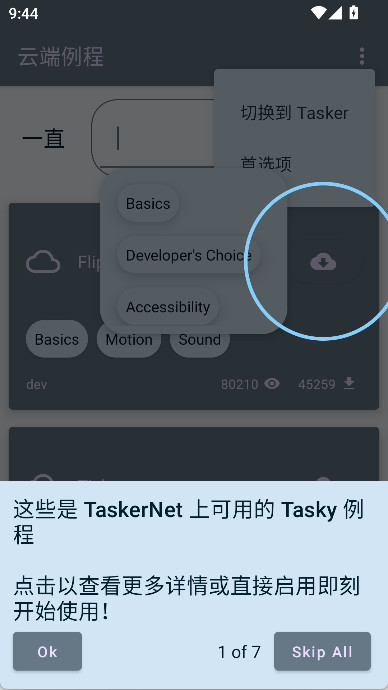
Tasky 模式
从 Tasker 6.0 开始,Tasker 引入了 Tasky 模式——面向新手的预置例程库:
- 内置几十种常用自动化例程(如"定时勿扰"、"到达自动静音"、"低电量提醒")
- 每个例程可以一键导入 → 简单配置 → 立即使用
- Tasky 例程底层就是 TaskerNet 分享,只是做了可视化包装
跨设备同步
Tasker 没有内置的"自动云同步"功能,但可以借助以下方式实现:
方案一:TaskerNet 手动同步
- 在设备 A 上修改了项目 → 导出为 TaskerNet 链接
- 在设备 B 上 → 打开链接 → 导入
- 缺点:需要手动操作,不是实时同步
方案二:XML + 云存储
- 把 XML 文件放到 OneDrive / Dropbox / Google Drive 的同步目录
- 多设备挂载同一个云存储目录
- 各设备定期导入最新 XML
- 可以用 Tasker 自己做一个"自动导出到云存储"的 Profile
方案三:用 Tasker + TaskerNet 自动同步
Profile:定时同步到 TaskerNet
  Time:每天凌晨 2:00
Enter Task:
  1. 导出所有项目为 TaskerNet 链接(每个项目一个)
  2. HTTP Request → 把链接 POST 到你的云端数据库
  3. 在另一台设备上反向拉取
导入导出的常见坑
插件依赖缺失
导入别人的项目前先看预览:
- 如果显示 "Requires: AutoNotification",你的设备上得装这个插件
- 插件缺失不会导致导入失败,但相关动作会变成灰色不可执行
- 可以手动删除依赖插件的 Action 让项目继续工作
变量命名冲突
导入的 XML 里如果有和你现有 Profile 一样的全局变量名,会被合并——导入的值会覆盖之前的值。
建议:给自己设备上的自定义变量统一加前缀,比如 %MY_ / %HOME_ / %CAR_。
Profile 重名
如果已有同名 Profile:
- 覆盖:新的替换旧的(旧的完全删除)
- 跳过:保留旧的,不导入新的
不要选"覆盖"除非你确定旧的没用了——覆盖会连带删除所有引用旧 Profile 的 Task。
Android 版本差异
某些 Action 在旧版 Android 上不存在:
- Airplane Mode 无 Root 控制 → Tasker 6.0+ 才支持
- Auto Answer → 需要 Android 8.0+
- Widget v2 → 需要 Tasker 6.4+
导入时注意看 Action 旁边有没有警告标记。