Tasker 四大构建块详解 Profiles Tasks Scenes Variables 核心架构
四大构建块总览
Tasker 的界面顶部有四个主要选项卡,分别对应四大构建块。无论你的自动化需求多简单或多复杂,最终都要落到这四个元素上。
关系示意
Profile(配置文件)
    ├── Context(触发条件)—— 定义"什么时候激活"
    ├── +
    ├── Enter Task(进入任务)—— 条件满足时执行
    └── Exit Task(退出任务)—— 条件不再满足时执行

Task(任务)
    ├── Action 1
    ├── Action 2
    ├── ...(按顺序执行)
    └── 内部可以使用 Variable(变量)和 Flow Control(流程控制)

Scene(场景)
    └── 自定义 UI 界面,作为 Task 中的交互层出现

Variable(变量)
    └── 以 % 开头的数据流,连接各构建块
为什么这种设计很重要
大多数自动化工具只有一个线性概念:"条件满足 → 执行动作"。Tasker 把这个简单链条拆成四个独立组件,带来了巨大的灵活性:
- Task 可以脱离 Profile 独立存在——同一个 Task 可以被多个 Profile 引用,也可以通过 Widget 或 Tasky 手动触发
- Variable 可以跨组件传递状态——一个 Profile 设置的变量,另一个 Profile 可以读取
- Scene 可以被任何 Task 调用——相当于自带 UI 层的函数库
界面布局
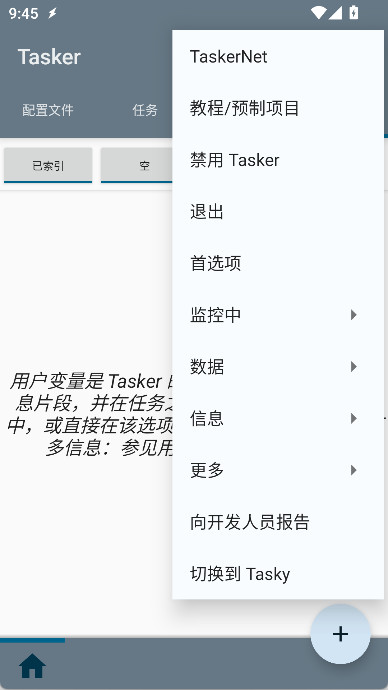
Tasker 主界面采用选项卡式布局,底部是操作栏:
- 左侧加按钮:新建(根据当前选项卡类型)
- 右侧加按钮:执行 Task(当前激活的)
- 顶部选项卡:配置文件 / 任务 / 场景 / 变量,点击切换,长按打开该类型的菜单
- 底部中间:取消 / 接受 —— 退出 Tasker 前必须点接受才能保存更改
项目选项卡
从 Tasker v5.5 开始,你可以把 Profile、Task、Scene、Variable 归到"项目"里。点击顶部选项卡的最左侧,会出现项目选择器,拖拽内容到某个项目选项卡就能完成归类。项目本身不影响执行逻辑,只帮助你在大量自动化中保持条理。
第一个项目选项卡永远是"全部",所有未归类的内容都会显示在这里。长按项目选项卡可以新建、重命名或删除项目(第一个除外)。
入门建议
第一次使用 Tasker 时,你不需要四个都精通。推荐学习顺序:
- 先理解 Context + Task + Profile 的基本关系——这是 80% 自动化的基础
- 动手写几个简单 Profile——时间 → 任务、位置 → 任务
- 引入 Variable——让 Task 可以"根据情况变化"
- 进阶 Flow Control——If/Else/Perform Task 让逻辑变复杂
- 最后碰 Scenes 和 JavaScriptlet/Java Code——这两块是高手区
继续阅读本分组其他页面,或跳转到 触发条件分组 开始动手。